STEP 01 메인화면 안내
-
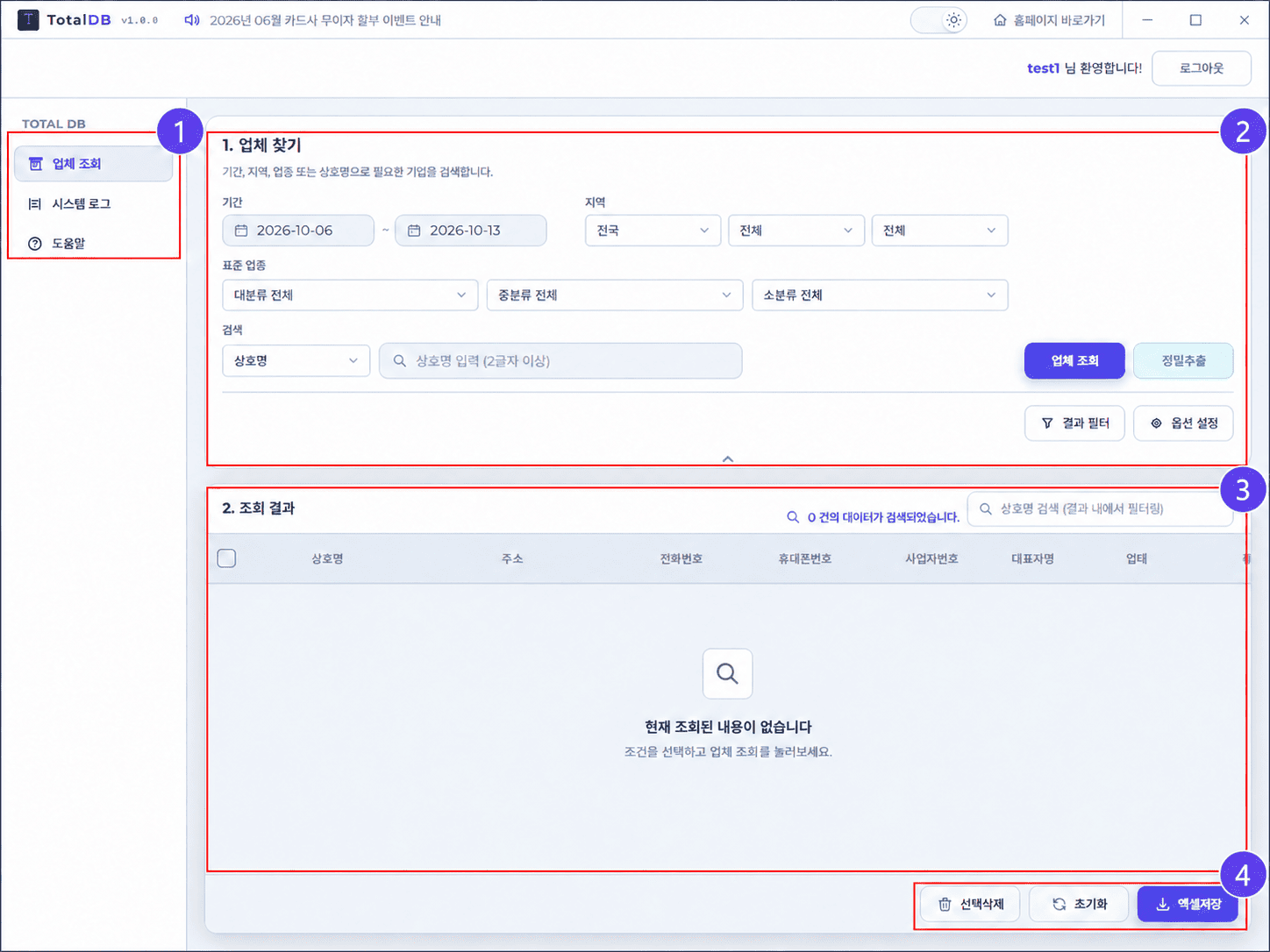
1[업체 조회]에서 업체 검색과 데이터 추출을 진행합니다.
[시스템 로그]에서는 작업 진행 내역을 확인하고, [도움말]에서는 기능별 사용 안내를 확인할 수 있습니다. -
2업체 찾기에서 기간, 지역, 표준 업종 및 검색 조건을 설정합니다.
[업체 조회]는 조건에 맞는 업체 목록을 불러오고, [정밀추출]은 상세정보 보강과 지수 계산을 진행합니다.
※ [결과 필터]에서 표시 조건과 지수산출 항목을, [옵션 설정]에서 저장 폴더·표시 항목·프록시를 설정할 수 있습니다. -
3조회 결과에서 조회된 업체의 상호명, 주소, 연락처 등 데이터와 검색 건수를 확인합니다.
오른쪽 검색창에 상호명을 입력하면 조회된 결과 안에서 원하는 업체를 찾을 수 있습니다. -
4[선택삭제]는 체크한 업체를 목록에서 삭제하고, [초기화]는 조회 결과를 초기화합니다.
[엑셀저장]을 누르면 설정한 저장 폴더에 결과를 저장합니다.
※ 저장 파일은 Excel에서 열 수 있는 CSV 형식입니다.
STEP 02 업체 찾기 설정
-
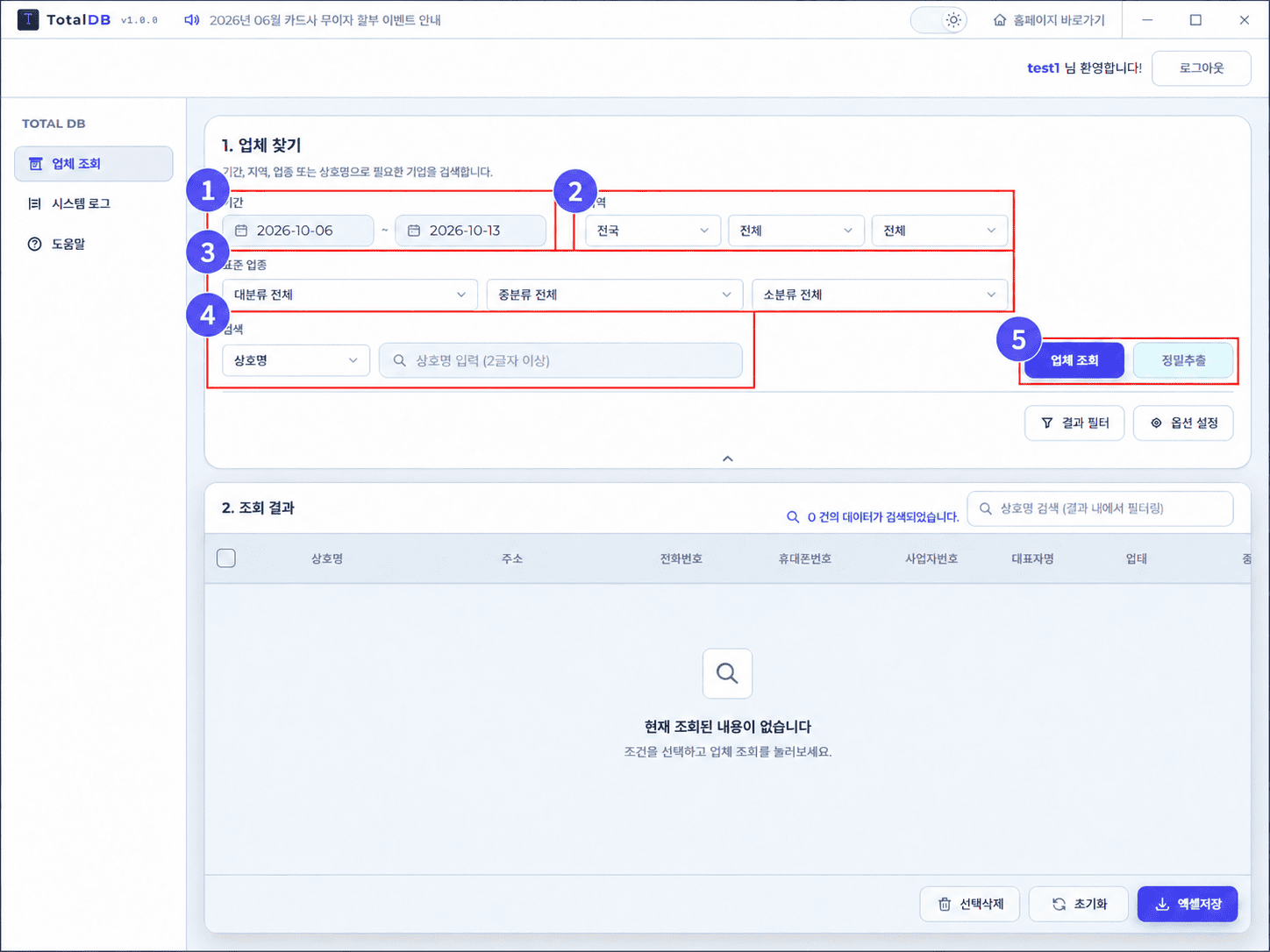
1조회할 기간의 시작일과 종료일을 선택합니다.
날짜 입력란을 누르면 달력에서 원하는 날짜를 선택할 수 있습니다. -
2시·도 → 시·군·구 → 읍·면·동 순서로 조회할 지역을 선택합니다.
※ 특정 지역을 지정하지 않으려면 [전국] 또는 [전체]를 선택합니다. -
3대분류 → 중분류 → 소분류 순서로 표준 업종을 선택합니다.
※ 필요한 분류까지만 지정할 수 있으며, 업종을 제한하지 않으려면 [전체]로 설정합니다. -
4상호명, 사업자번호, 법인번호, 전화번호, 홈페이지도메인 중 검색 유형을 선택하고 검색어를 입력합니다.
※ 상호명 검색어는 2글자 이상 입력합니다. -
5[업체 조회]를 누르면 설정한 조건에 맞는 업체 목록을 불러와 조회 결과에 표시합니다.
[정밀추출]은 업체별 상세정보 보강과 지수 계산을 진행하는 기능입니다.
STEP 03-1 결과 필터 기본 설정
-
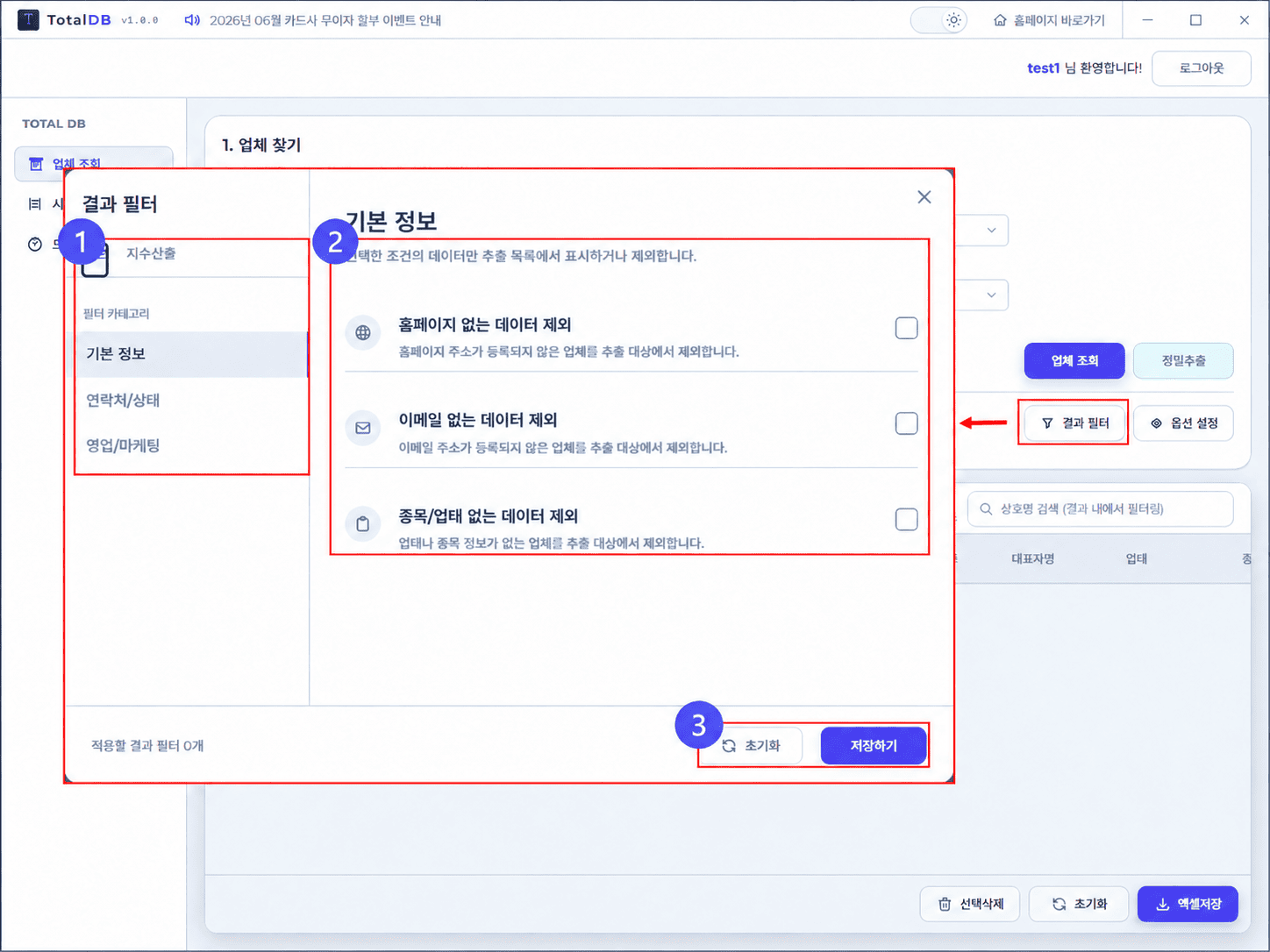
1[결과 필터]를 누른 뒤 [기본] 탭에서 원하는 카테고리를 선택합니다.
기본 정보, 연락처/상태, 영업/마케팅 조건을 설정할 수 있습니다. -
2필요한 항목을 체크하면 해당 조건에 맞지 않는 업체를 조회 목록에서 제외합니다.기본 정보 필터
- 1. 홈페이지 없는 데이터 제외 : 홈페이지 주소가 등록되지 않은 업체를 제외합니다.
- 2. 이메일 없는 데이터 제외 : 이메일 주소가 등록되지 않은 업체를 제외합니다.
- 3. 종목/업태 없는 데이터 제외 : 업태나 종목 정보가 없는 업체를 제외합니다.
연락처/상태 필터- 1. 안심번호 제외 : 050 등으로 시작하는 안심가상번호가 등록된 업체를 제외합니다.
- 2. 폐업/휴업 사업자 제외 : 확인된 사업자 상태가 폐업 또는 휴업인 업체를 제외합니다.
- 3. 휴대전화 없는 데이터 제외 : 휴대전화 번호가 없는 업체를 제외합니다.
- 4. 일반전화 없는 데이터 제외 : 일반 유선 전화번호가 없는 업체를 제외합니다.
- 5. 팩스번호 없는 데이터 제외 : 팩스번호가 없는 업체를 제외합니다.
- 6. 주소 없는 데이터 제외 : 사업장 주소가 없는 업체를 제외합니다.
- 7. 사업자번호 없는 데이터 제외 : 사업자등록번호가 없는 업체를 제외합니다.
- 8. 대표자명 없는 데이터 제외 : 대표자 이름이 없는 업체를 제외합니다.
영업/마케팅 필터- 1. DB점수 70점 이상만 보기 : 전체 점수가 70점 이상인 업체만 조회 목록에 표시합니다.
-
3[초기화]를 누르면 선택한 기본 결과 필터를 모두 해제합니다.
[저장하기]를 누르면 설정한 조건을 조회 결과에 적용합니다.
※ 점수가 산출되지 않은 업체는 DB점수 필터 적용 시 표시되지 않습니다.
STEP 03-2 결과 필터 지수산출 설정
-
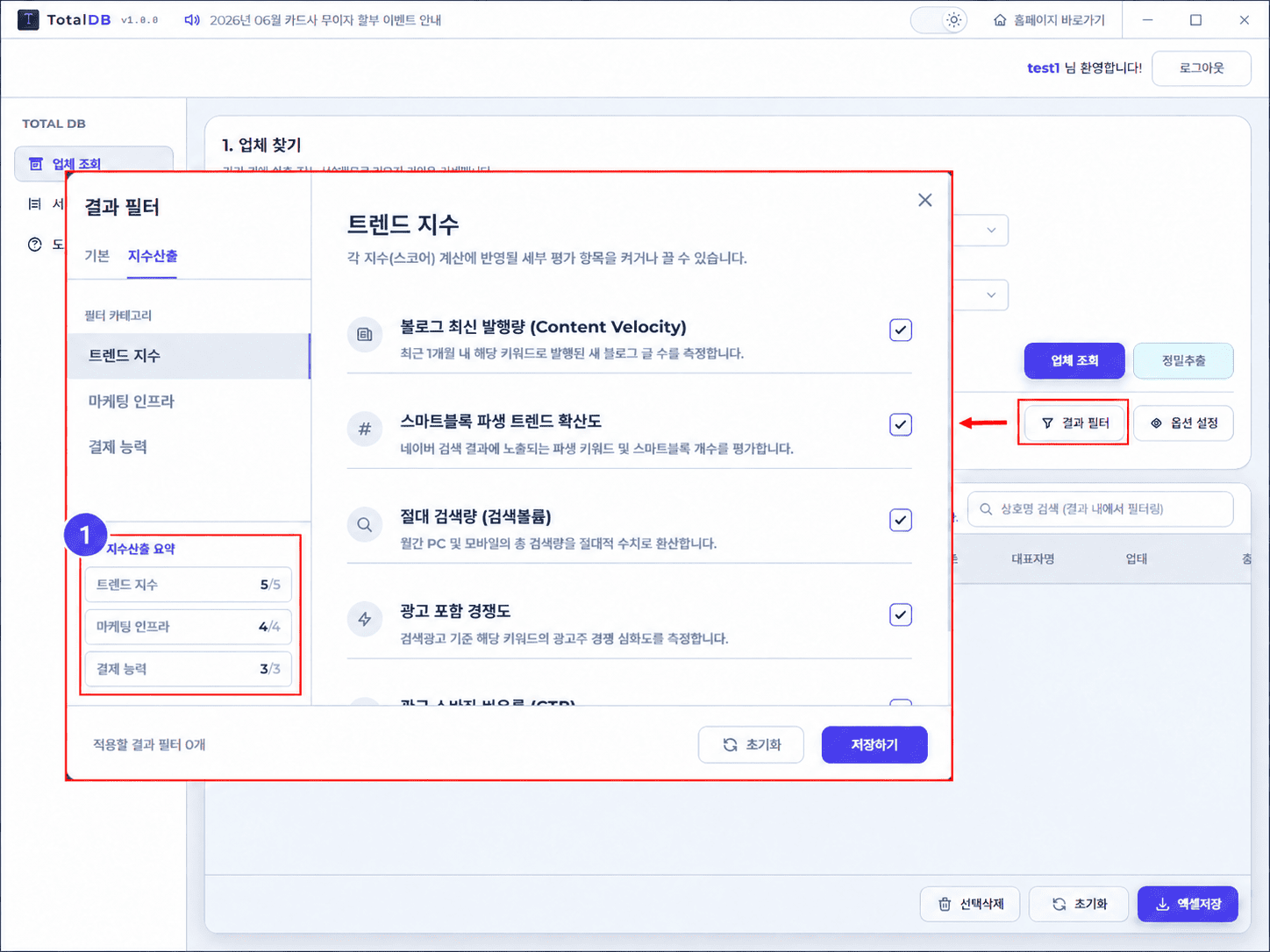
1[결과 필터]의 [지수산출] 탭에서 트렌드 지수, 마케팅 인프라, 결제 능력별로 선택한 평가 항목 수를 확인합니다.
각 항목의 체크 여부를 변경해 지수 계산에 반영할 평가 항목을 설정합니다.
※ 5/5는 전체 5개 항목 중 5개가 선택되어 있다는 뜻이며, 계산된 점수를 의미하지 않습니다.트렌드 지수 평가 항목- 1. 블로그 최신 발행량 (Content Velocity) : 최근 1개월 동안 해당 키워드로 발행된 블로그 글 수를 평가합니다.
- 2. 스마트블록 파생 트렌드 확산도 : 네이버 검색 결과의 파생 키워드와 스마트블록 개수를 평가합니다.
- 3. 절대 검색량 (검색볼륨) : 월간 PC·모바일 검색량을 기준으로 키워드의 검색 규모를 평가합니다.
- 4. 광고 포화 경쟁도 : 해당 키워드의 검색광고 경쟁 수준을 평가합니다.
- 5. 광고 소비자 반응률 (CTR) : 광고 노출 대비 클릭 비율을 기준으로 소비자 반응을 평가합니다.
마케팅 인프라 평가 항목- 1. 블로그 바이럴 노출 : 네이버 블로그를 통한 확산 및 노출량을 평가합니다.
- 2. 소비자 피드백 (방문자 리뷰) : 방문자가 작성한 영수증 리뷰의 누적 수량을 평가합니다.
- 3. 시각적 콘텐츠 볼륨 : 네이버 플레이스에 등록된 사진 등 시각 자료의 양을 평가합니다.
- 4. 언론 홍보 기사 송출 : 언론 보도 및 홍보 기사로 노출된 누적 건수를 평가합니다.
※ 결제능력은 운영 정보를 바탕으로 산출한 참고 지수이며, 실제 매출액이나 신용등급을 의미하지 않습니다.결제 능력 평가 항목- 1. 직원 수 절대 규모 지수 : 국민연금 가입 데이터를 기준으로 현재 직원 규모를 평가합니다.
- 2. 사업자 형태 및 매출 신뢰도 : 법인·일반·간이 등 사업자·과세 유형을 바탕으로 평가합니다.
- 3. 최근 1년 채용/고용 증가율 : 12개월 전과 현재의 국민연금 가입 인원을 비교해 증가 비율을 평가합니다.
-
※ 사용할 항목을 선택하고 [저장하기]를 누릅니다.
※ 정밀추출을 진행하려면 트렌드 지수·마케팅 인프라·결제 능력에서 각각 최소 2개 항목을 선택해야 합니다.
STEP 04 옵션설정 하기
-
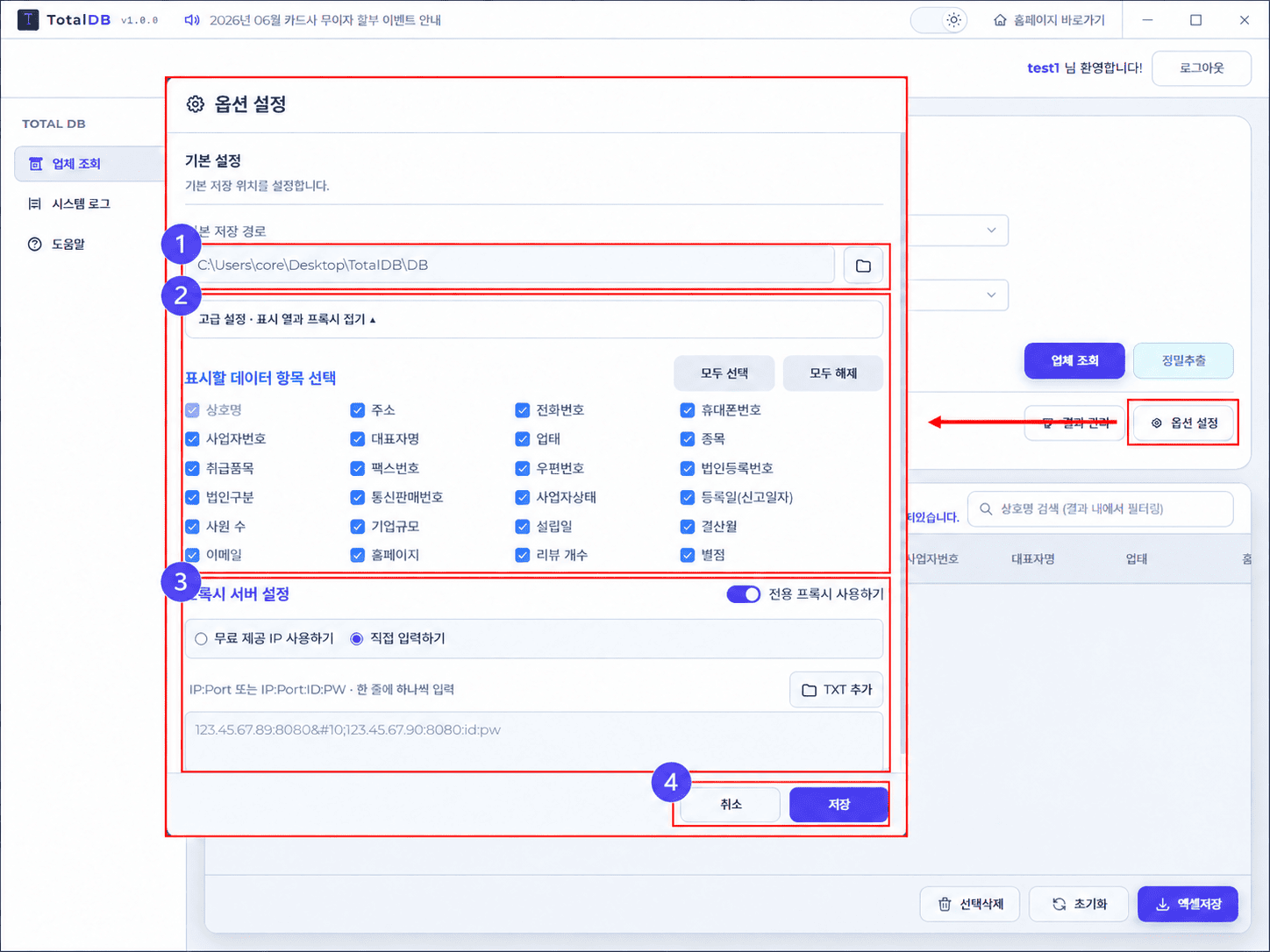
1폴더 버튼을 눌러 조회 결과를 저장할 기본 저장 경로를 선택합니다.
선택한 폴더 위치가 저장 경로에 자동으로 입력됩니다. -
2[고급 설정]을 펼쳐 조회 결과에 표시할 데이터 항목을 선택합니다.
[모두 선택]과 [모두 해제]로 한 번에 설정할 수 있습니다.
※ 상호명은 필수 표시 항목으로 해제할 수 없습니다. -
3프록시를 사용하려면 [전용 프록시 사용하기]를 켠 뒤, [무료 제공 IP 사용하기] 또는 [직접 입력하기]를 선택합니다.[TXT 추가] 버튼으로 파일에 저장된 프록시 목록을 추가할 수 있습니다.프록시 직접 입력 형식 (한 줄에 하나씩)
- 1. 123.45.67.89:8080
- 2. 123.45.67.90:8080:ID:PW
※ 프록시 사용을 끄면 현재 PC의 네트워크로 작업합니다. -
4[취소]는 변경한 내용을 적용하지 않고 옵션창을 닫습니다.
[저장]은 저장 경로·표시 항목·프록시 설정을 적용합니다.
※ 작업이 진행 중일 때는 설정을 저장할 수 없습니다.
STEP 05-1 업체 조회 하기
-
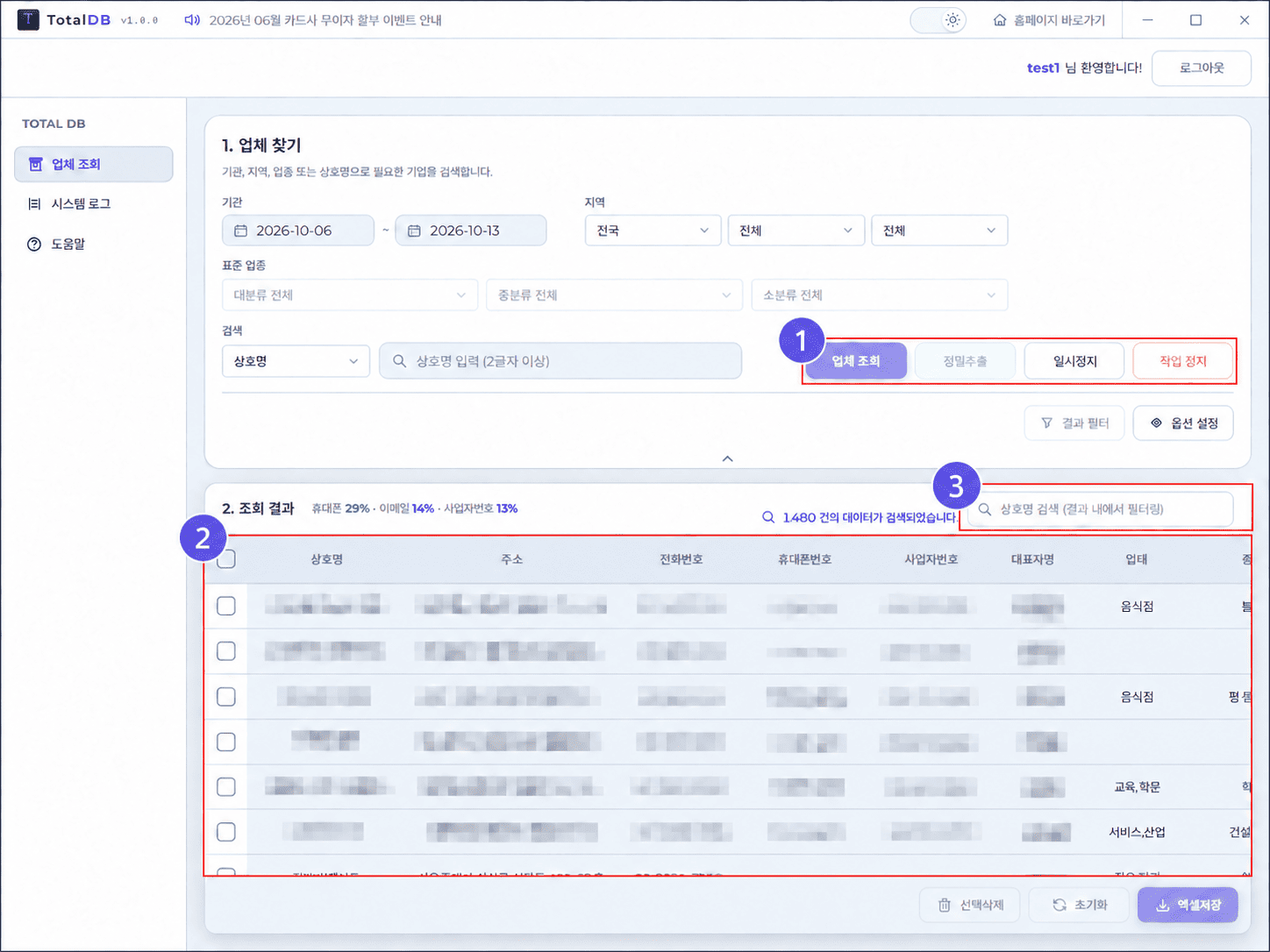
1조회 및 작업을 제어합니다.작업 제어 버튼
- 1. 업체 조회 : 설정한 기간·지역·업종·검색 조건에 맞는 업체 목록을 불러옵니다.
- 2. 정밀추출 : 업체별 상세정보를 보강하고 트렌드지수·인프라지수·결제능력·전체 점수를 계산합니다.
- 3. 일시정지 : 진행 중인 항목을 처리한 뒤 다음 작업을 대기합니다. 버튼이 [이어하기]로 변경되며, 다시 누르면 작업을 재개합니다.
- 4. 작업 정지 : 현재 처리 중인 작업을 마무리한 뒤 조회 또는 정밀추출을 종료합니다. 이미 확보한 데이터는 목록에 유지됩니다.
-
2불러온 업체의 상호명, 주소, 연락처, 사업자번호 등 데이터를 확인합니다.
목록 상단에서는 조회 건수와 휴대폰·이메일·사업자번호 확보율을 확인할 수 있습니다. -
3오른쪽 검색창에 상호명을 입력하면 현재 확보된 목록에서 해당 업체를 찾아 표시합니다.
검색어를 지우면 기존 필터 조건에 맞는 전체 목록을 다시 표시합니다.
※ 결과 내 검색은 이미 불러온 데이터를 대상으로 하며, 서버에서 새 업체를 조회하는 기능은 아닙니다.
STEP 05-2 정밀추출 결과 확인
-
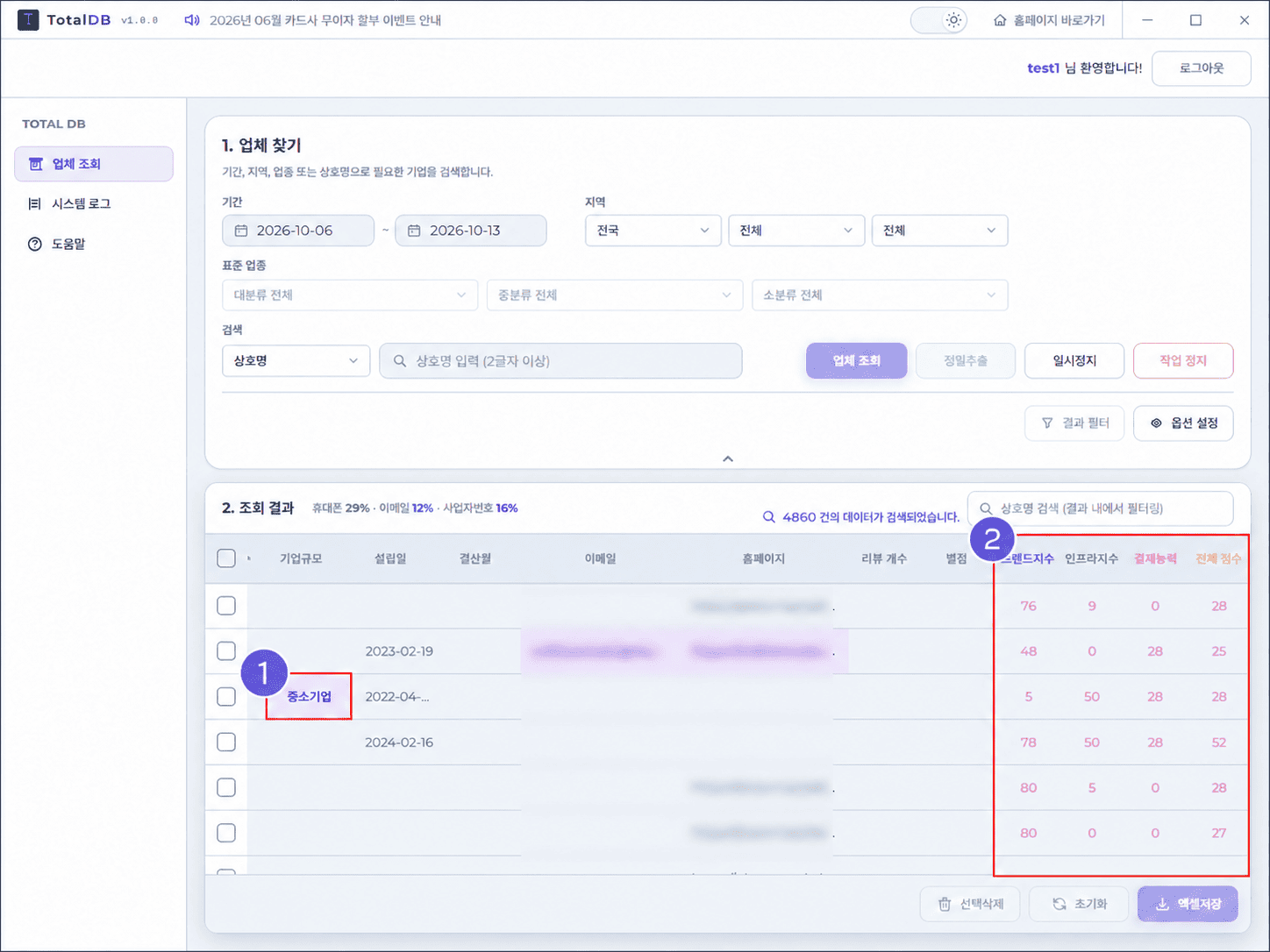
1정밀추출을 통해 기업규모, 연락처, 이메일, 홈페이지 등 기존 조회에서 부족했던 정보를 보강합니다.
보강된 정보는 보라색으로 표시되어 기존 데이터와 구분할 수 있습니다.
※ 업체별로 확인 가능한 정보가 달라 추가되는 항목에는 차이가 있을 수 있습니다. -
2정밀추출이 진행되면 업체별 평가 결과가 목록 오른쪽에 표시됩니다.※ 계산에 반영할 항목은 [결과 필터 → 지수산출]에서 설정합니다.지수 및 전체 점수
- 1. 트렌드지수 : 블로그 발행량, 검색량, 스마트블록 확산도, 광고 경쟁도·반응률을 바탕으로 산출합니다.
- 2. 인프라지수 : 온라인 홍보 활동과 리뷰 등 마케팅 기반 정보를 바탕으로 산출합니다.
- 3. 결제능력 : 사업자 상태, 직원 규모, 고용 증가율 등 운영 정보를 바탕으로 산출한 참고 지수입니다.
- 4. 전체 점수 : 트렌드지수·인프라지수·결제능력의 평균을 반영한 종합 점수입니다.
※ 각 점수 위에 마우스를 올리면 세부 산출 내역을 확인할 수 있습니다.
상세보기
×