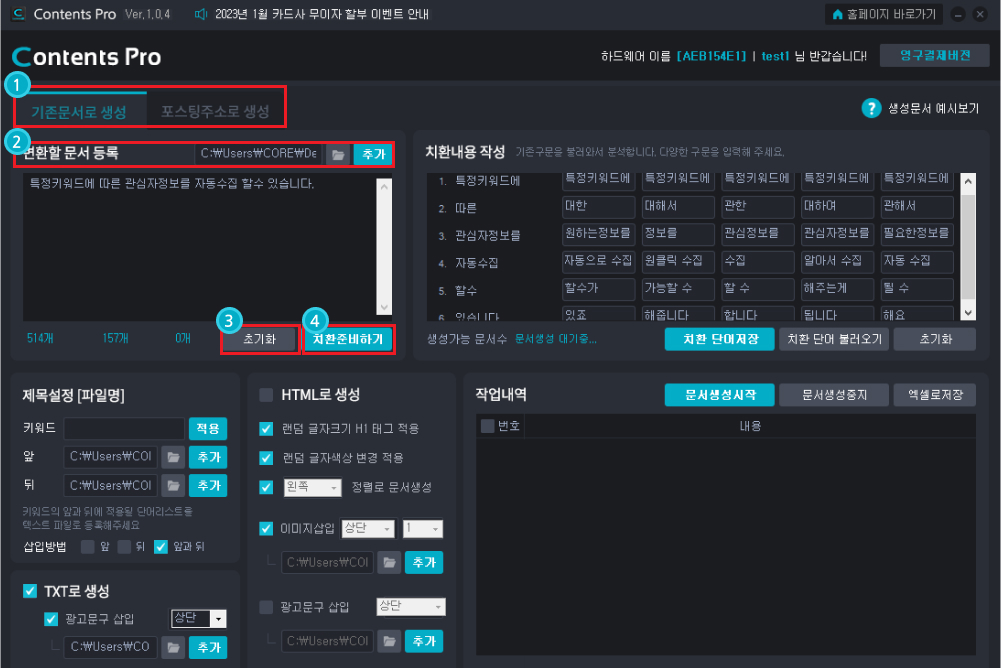
STEP 01 기존문서 또는 포스팅주소로 생성을 원하는 문서내용을 등록합니다.
-
1기존문서 생성 또는 포스팅주소로 생성 탭 중에서 생성을 원하는 탭을 클릭합니다.
-
2기존문서로 생성 시 파일 모양 아이콘 또는 추가하기 버튼을 클릭하여 변환할 문서를 등록하고
포스팅주소로 생성 시 타겟포스팅 주소를 입력한 후 가져오기 버튼을 클릭합니다. -
3초기화 버튼을 클릭하면 등록된 내용이 모두 삭제됩니다.
-
4치환준비하기 버튼을 클릭하면 변환할 문서에 대한 문서 동기화가 완료됩니다.
STEP 01_1 기존문서로 생성 시 변환할 문서 등록 방법.
-
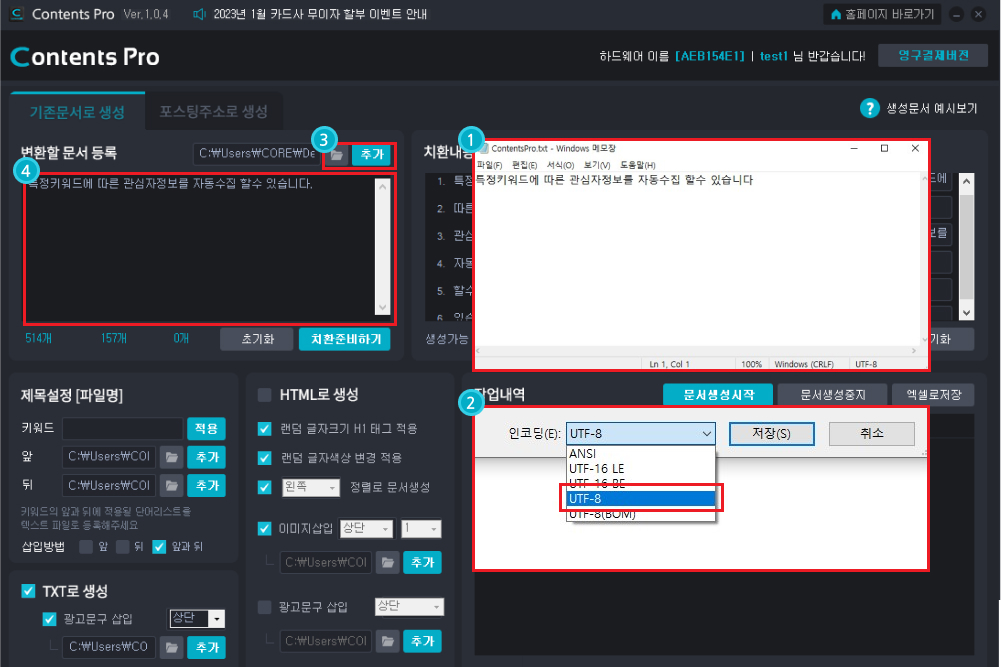
1TXT 파일에 변환을 원하는 내용을 입력합니다.
-
2TXT파일 인코딩 형식은 UTF-8 형식으로 저장된 파일만 호환이 가능합니다.
-
3파일모양 아이콘을 클릭하여 저장된 TXT파일을 선택하여 변환할 문서를 등록합니다.
-
4문서에 적혀있는 내용을 그대로 들고 온 것을 확인할 수 있습니다.
STEP 01_2 포스팅주소로 생성 시 타겟포스팅 주소 입력 방법.
-
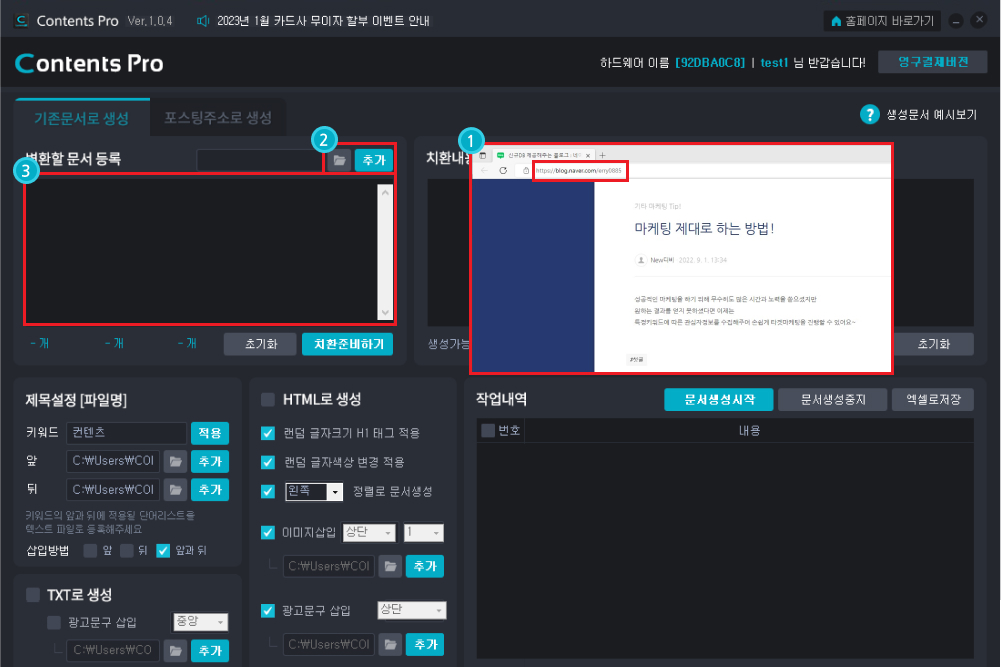
1http://blog.naver.com/marketingmonster/1234 와 같은 형식의 네이버 블로그 포스트 주소를 입력합니다.
-
2생성을 원하는 타겟포스팅 주소를 입력한 후 가져오기 버튼을 클릭합니다.
-
3포스팅 게시글 내용을 그대로 들고 온 것을 확인할 수 있습니다.
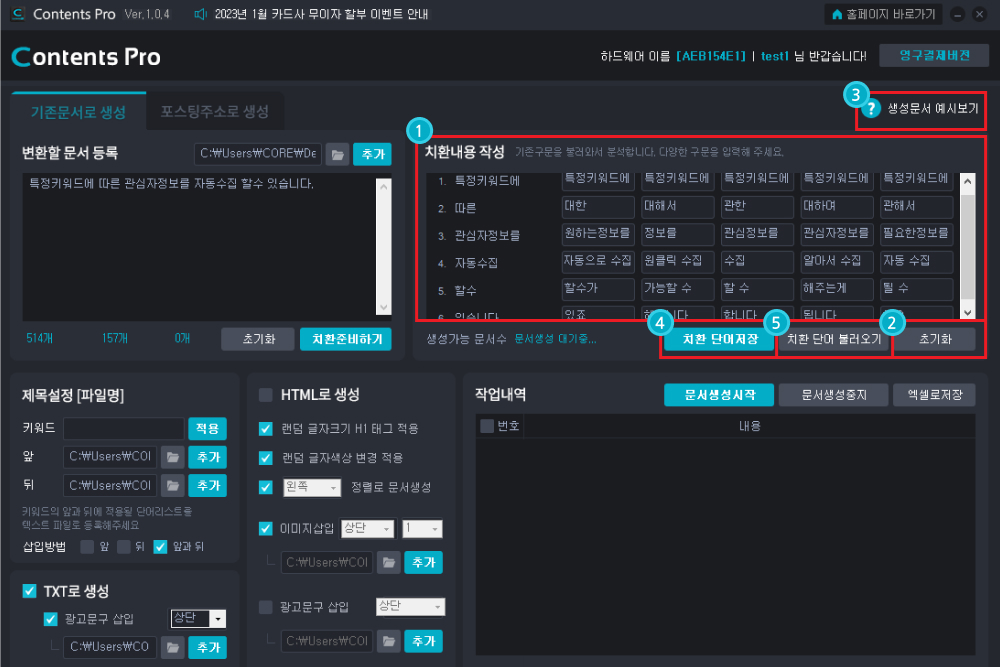
STEP 02 치환내용을 작성합니다.
-
1변환할 문서를 등록한 내용과 포스팅주소를 입력하여 등록한 게시글의 기존 구문을 불러와 분석하여 다양한 구문을 직접 입력할 수 있습니다.
-
* 빨간 테두리 박스 안에 공란없이 빈칸에 모두 키워드를 입력해야 문서 생성이 가능합니다.
-
2초기화 버튼을 클릭하면 기존 구문과 작성한 치환내용이 전부 삭제됩니다.
-
3문서를 생성하는 양식의 예시를 볼 수 있습니다.
-
4작업해둔 치환단어들을 저장할 수 있습니다.
-
5치환내용 작성 템플릿에서 저장된 치환단어는 추후 다른 문서내의 동일한 단어가 있을 시 저장된 단어들을 토대로 자동 적용 됩니다.
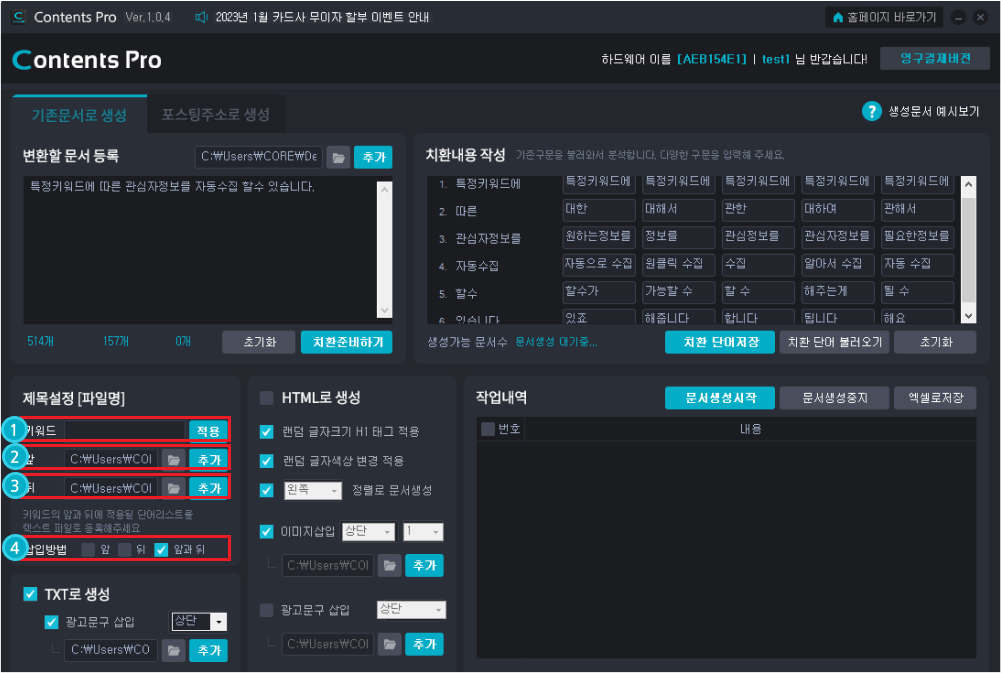
STEP 03 생성할 원고 제목설정 작업을 진행합니다.
-
1파일명에 사용될 키워드를 입력한 후 적용 버튼을 클릭합니다.
-
2파일 모양 아이콘 또는 추가 버튼을 클릭하여 키워드의 앞에 적용할 단어리스트를 텍스트 파일로 등록합니다.
-
3파일 모양 아이콘 또는 추가 버튼을 클릭하여 키워드의 뒤에 적용할 단어리스트를 텍스트 파일로 등록합니다.
-
4앞, 뒤, 앞과 뒤 중에서 원하는 위치의 삽입방법 체크박스에 체크표시를 합니다.
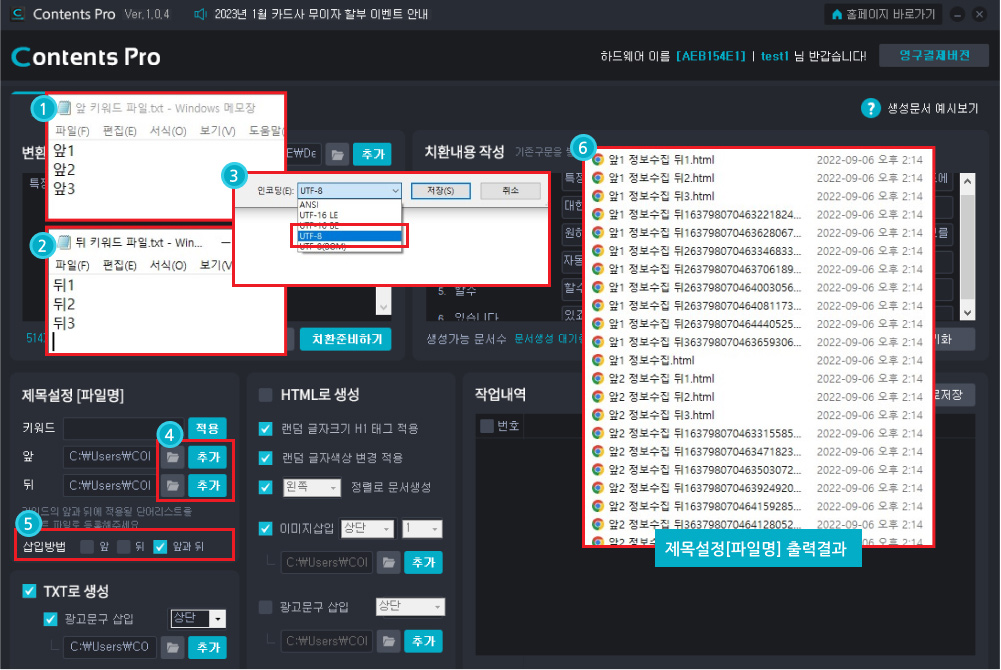
STEP 03_1 제목설정 키워드 파일 추가 방법.
-
1TXT 파일에 키워드의 앞에 적용할 단어리스트를 입력합니다.
-
2TXT 파일에 키워드의 뒤에 적용할 단어리스트를 입력합니다.
-
3TXT파일 인코딩 형식은 UTF-8 형식으로 저장된 파일만 호환이 가능합니다.
-
4파일모양 아이콘 또는 추가 버튼을 클릭하여 저장된 TXT파일을 선택하여 등록합니다.
-
5앞, 뒤, 앞과 뒤 중에서 키워드 삽입을 원하는 위치에 체크박스에 체크표시를 합니다.
-
6바탕화면에 폴더가 자동으로 저장되며 제목설정[파일명]에 대한 출력 결과를 확인하실 수 있습니다.
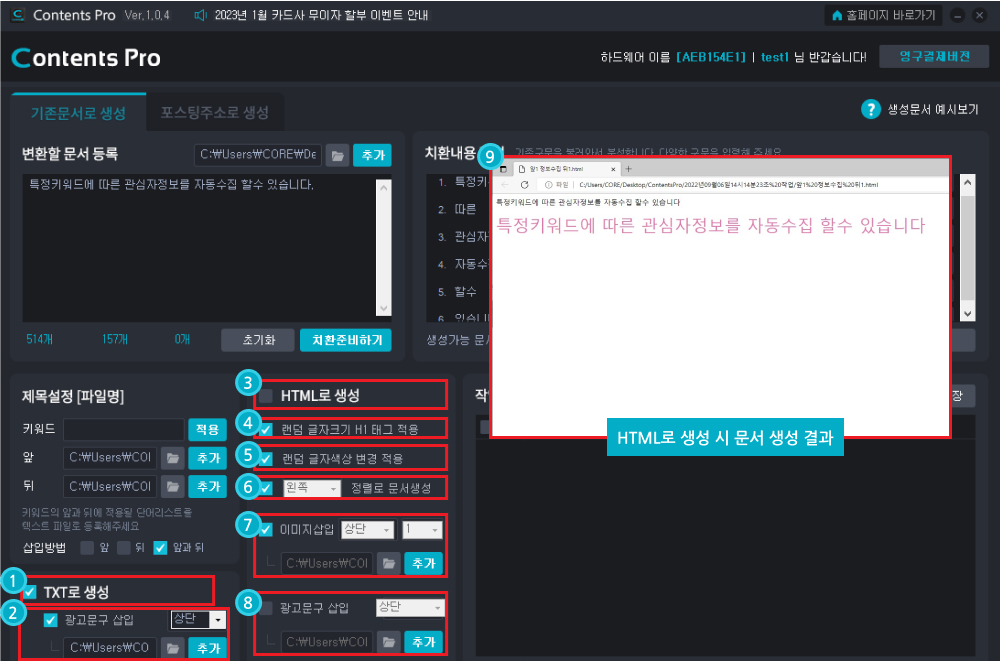
STEP 04 TXT / HTML 파일 중에서 원하는 저장옵션을 선택합니다.
-
1TXT 파일로 생성을 원하시면 TXT로 생성 체크박스에 체크표시를 합니다.
-
2광고문구 삽입을 원하는 위치를 지정한 후 폴더 모양 아이콘 또는 추가 버튼을 클릭하여 파일을 등록한 후 체크박스에 체크표시를 합니다.
-
3HTML 파일로 생성을 원하시면 HTML로 생성 체크박스에 체크표시를 합니다.
-
4랜덤 글자크기 H1 태그 적용 시 줄마다 글자 굵기가 랜덤으로 설정됩니다.
-
5랜덤으로 글자색상 변경 적용 시 줄마다 글자 색상이 랜덤으로 변경됩니다.
-
6왼쪽, 가운데, 오른쪽 중에서 원하는 위치의 정렬로 문서생성을 선택한 후 체크박스에 체크표시를 합니다.
-
7이미지 삽입을 원하는 위치 및 개수를 적용한 후 폴더 모양 아이콘 또는 추가 버튼을 클릭하여 파일을 등록한 후 체크박스에 체크표시를 합니다.
-
8광고문구 삽입을 원하는 위치를 지정한 후 폴더 모양 아이콘 또는 추가 버튼을 클릭하여 파일을 등록한 후 체크박스에 체크표시를 합니다.
-
9HTML로 생성에 대한 옵션값을 적용한 작업결과를 확인하실 수 있습니다.
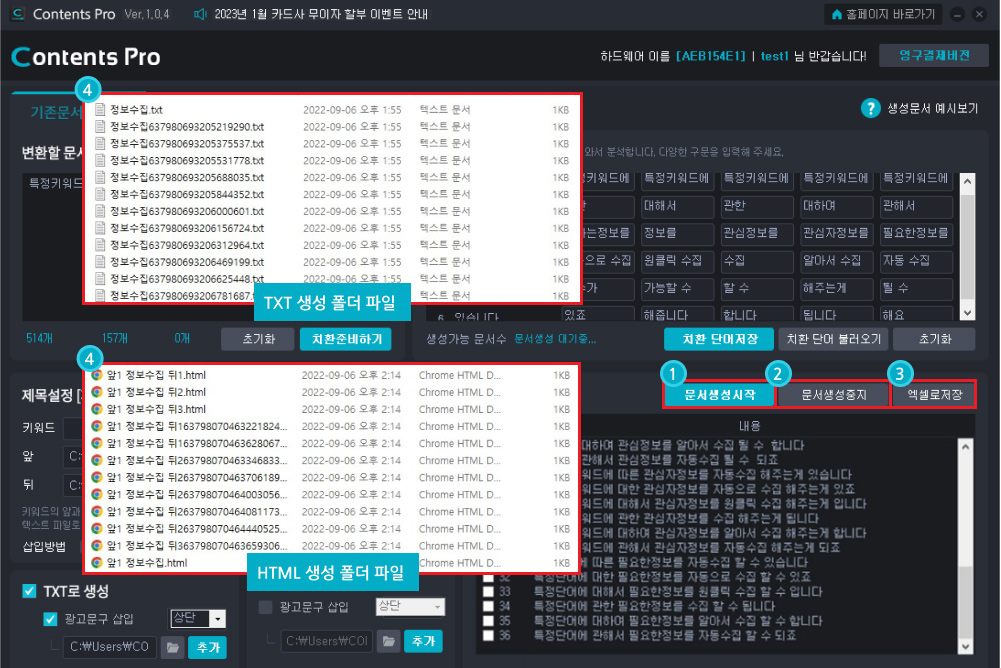
STEP 05 문서생성을 작업을 시작합니다.
-
1문서생성시작 버튼을 클릭하여 설정하신 내용에 대한 문서를 생성 할 수 있습니다.
-
2문서생성중지 버튼을 클릭하여 진행중인 작업을 중지시킬 수 있습니다.
-
3엑셀로저장 버튼을 클릭하여 문서 생성 작업 내역을 엑셀파일로 바탕화면에 저장하실 수 있습니다.
-
4문서생성 작업이 완료되면 저장한 폴더를 바로 확인이 가능하며 생성된 파일은 바탕화면에 폴더 형태로 저장됩니다.