
STEP 01 계정등록 및 밴드목록 확인, 등록문서 추가하기
※[샘플양식 다운] 버튼을 클릭 시 샘플 양식을 다운받으실 수 있습니다.
-
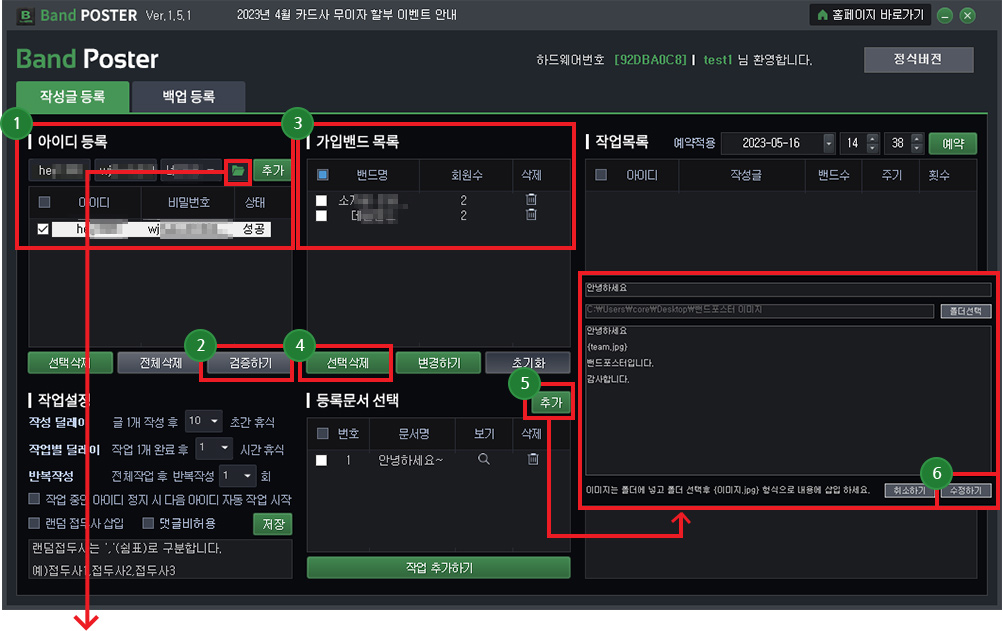
1검증 받을 아이디/비밀번호 계정을 추가합니다.
-
※ 연동된 SNS에 따라 휴대폰/이메일/네이버/페이스북/애플을 적절히 선택해주세요.
-
2추가가 완료되었다면 작업을 진행할 아이디만 체크하여 [검증하기] 버튼을 눌러 검증을 진행합니다.
-
3검증 완료된 계정을 더블 클릭하면 가입밴드 목록을 확인하실 수 있습니다.
-
4[선택삭제] 기능을 통해 작업이 되길 원치 않는 밴드는 삭제 하실 수 있습니다.
-
5[추가] 버튼을 클릭하여 밴드에 등록할 문서를 작성합니다.
-
6문구를 작성했다면 [추가하기]버튼을 클릭하면 문서가 리스트에 등록됩니다.
※ HTML은 밴드 특성상 호환되지 않으므로 단순 텍스트를 입력해주세요.
STEP 02 문서에 이미지 삽입하기
-
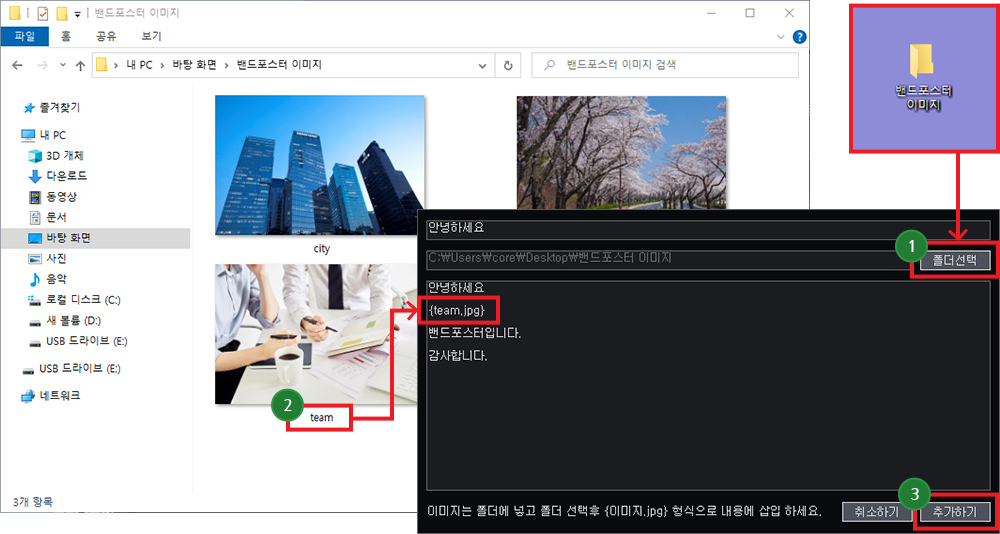
1이미지가 저장되어있는 폴더를 선택하여 경로를 불러옵니다.
-
2사용하고자 하는 이미지 이름을 이미지 삽입 형식에 맞게 텍스트를 입력합니다.
-
- 이미지 이름이 “team”이고 확장자가 jpg일경우 “{team.jpg}” 를 적어주시면 됩니다.
-
- 이미지 삽입 형식 = {team.jpg}
-
3문구 입력 후 [추가하기] 버튼을 클릭하면 문서가 등록됩니다.
STEP 03 작업설정 후 밴드 게시글 등록 작업 시작하기
-
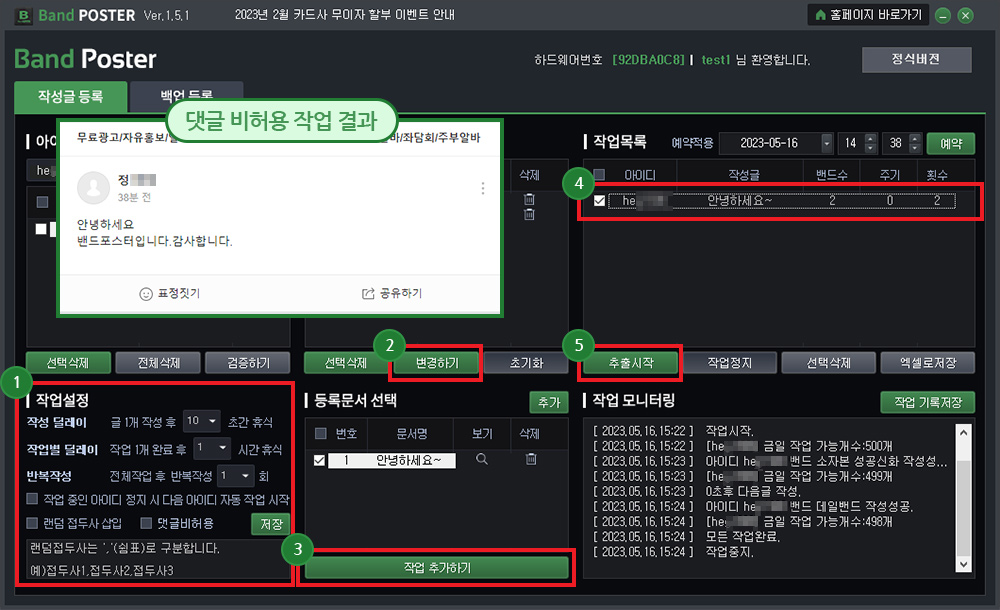
1작업에 활용될 설정을 진행합니다.
-
- 작업딜레이 : 작업 딜레이 시간을 설정 해줍니다.
-
- 작업별 딜레이 : 작업 완료 후 딜레이 시간을 설정 해줍니다.
-
 딜레이 효과 : 너무 빠르게 작업하면 IP가 차단될 수 있으며, 어뷰징(부정 행위)으로 의심받을 위험이 있습니다.
-
- 반복작성 : 반복 작성 횟수를 설정해줍니다.
-
- 랜덤 접두사 삽입 : 글머리에 삽입 될 접두사를 입력해줍니다. 미 입력 시, 아무런 접두사도 삽입되지 않습니다.
-
예시) 안녕하세요. 반갑습니다 등의 문장을 입력해놓으면 게시글 등록 시, 제일 상단 접두사에 문구가 생성됩니다.
-
- 댓글비허용 : 댓글비허용 설정을 통해 댓글 사용이 활성화되지 않는 게시글을 등록하실 수 있습니다.
-
2[변경하기] 버튼을 클릭하면 가입밴드 목록이 저장됩니다.
-
※ "계정변경 작업중입니다. 적용을 눌러주세요" 라는 안내문구가 뜨면 눌러주세요.
-
※ 가입밴드목록은 변경하기 버튼을 누르면 계정정보와, 밴드목록이 작업목록에 저장됩니다.
-
※ 밴드목록을 불러오고 싶으시다면 계정을 더블클릭 하면 다시 불러올 수 있습니다.
-
※ 계정더블클릭 시 → 편집가능상태 / [변경하기] 클릭 시 → 편집완료상태
-
3[작업 추가하기] 버튼을 클릭하면 작업목록에 작업리스트가 생성됩니다.
-
4작업목록에 옵션을 설정한 항목이 추가된 것을 확인합니다.
-
5[추출시작] 버튼으로 밴드 게시글 등록 작업을 시작합니다.
STEP 04 작업결과 확인하기
-
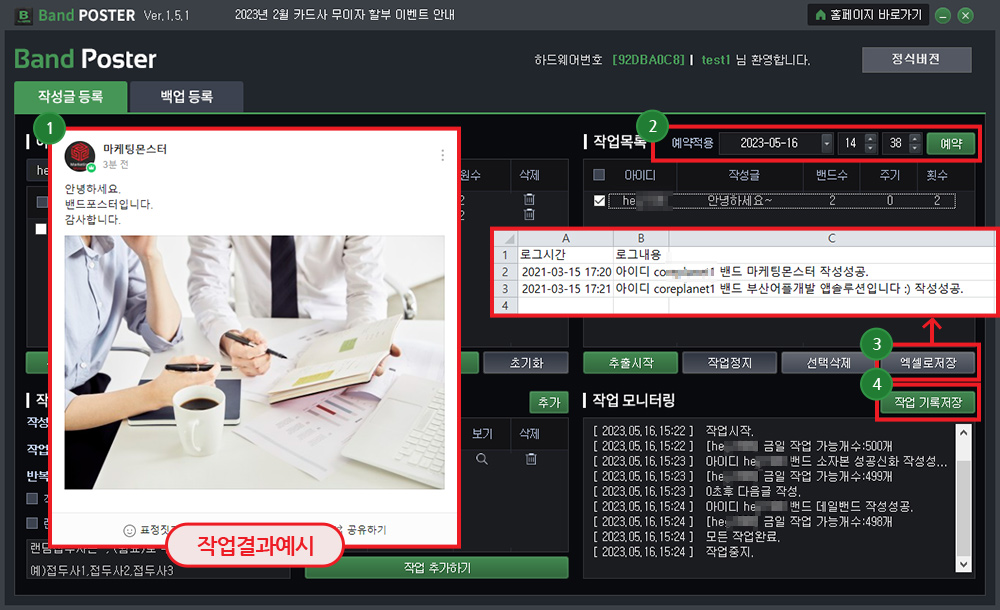
1작업이 완료되면 밴드에서 등록된 게시글을 확인할 수 있습니다.
-
2예약기능을 적용하여 원하는 날짜와 시간대에 작업을 진행할 수 있습니다.
-
3[엑셀로 저장] 기능으로 작업된 결과를 엑셀(.CSV)파일로 확인할 수 있습니다.
-
4[작업 기록저장] 기능으로 작업모니터링 내역을 텍스트(TXT)파일로 저장할 수 있습니다.
STEP 05 백업등록작업 - 추출밴드 조회하기
-
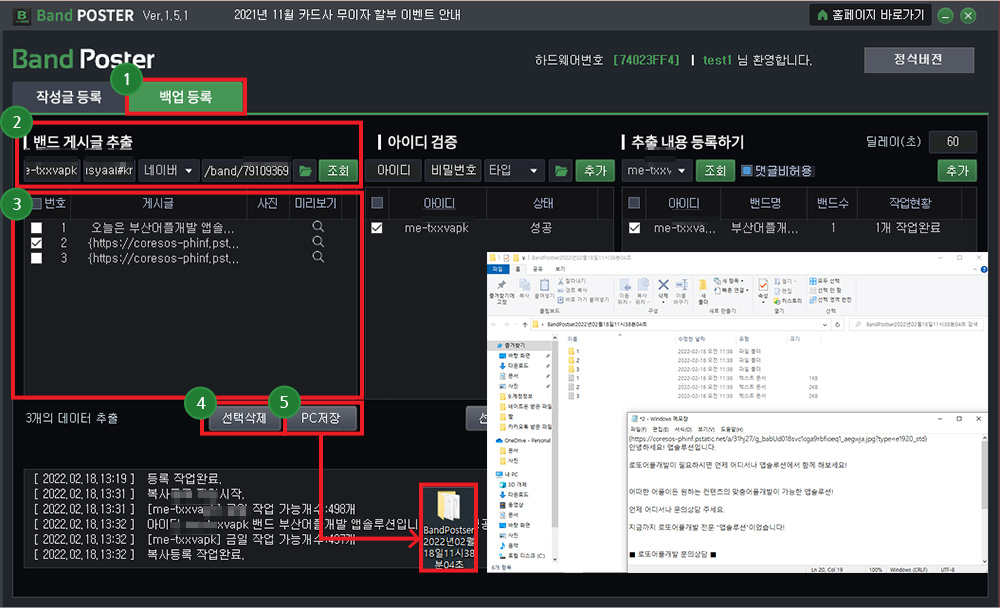
1밴드 게시글 백업 & 자동등록을 위해 백업등록 작업을 시작합니다.
-
2밴드 아이디/비밀번호/로그인 종류(휴대폰, 네이버, 이메일 등)/추출할 밴드주소를 입력한 후 [조회]버튼을 클릭합니다.
-
3밴드주소에 등록된 게시글 목록을 자동으로 조회하여 불러옵니다.
-
4작업을 원하지 않는 게시글을 선택하여 삭제할 수 있습니다.
-
5[PC저장]버튼을 누르면 조회된 글을 선택(체크)하여 바탕화면으로 저장할 수 있습니다.
-
※ 저장된 파일은 2번의 폴더아이콘을 클릭하여 문서를 불러올 수 있습니다.
STEP 06 백업등록작업 - 추출내용 등록하기
-
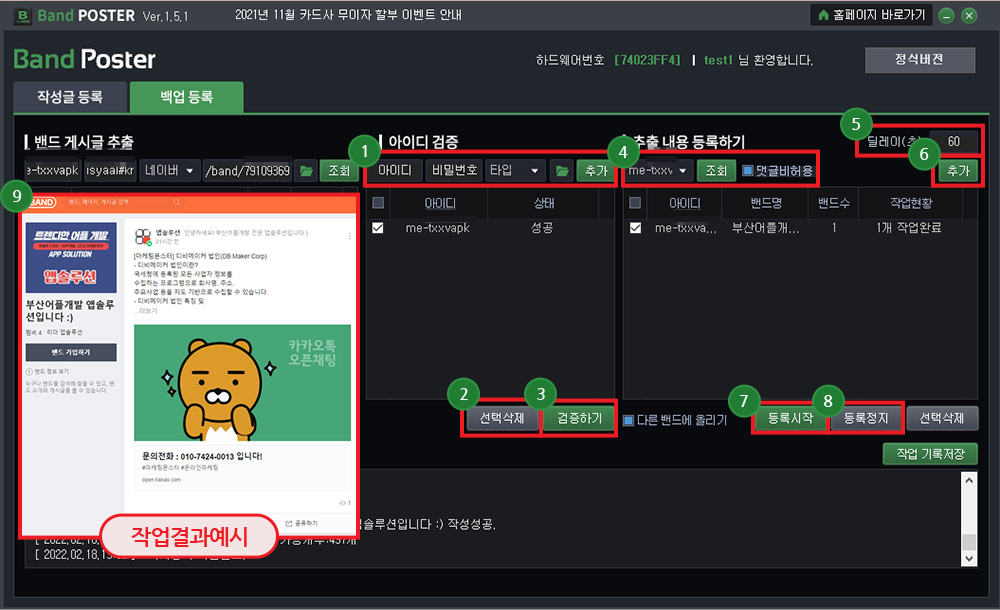
1추출된 밴드 게시글을 등록할 밴드 아이디/비밀번호/ 로그인종류(휴대폰, 네이버, 이메일 등)입력 후 [추가] 버튼을 클릭합니다.
-
2삭제할 계정을 체크 후 [선택삭제] 버튼으로 삭제가 가능합니다.
-
3추가된 계정을 체크 후 [검증하기] 버튼을 클릭 후 검증을 진행합니다.
-
4검증이 완료된 밴드 아이디를 선택한 후 [조회]버튼을 클릭하여 가입된 밴드의 목록에서 작업할 밴드를 선택하실 수 있습니다.
-
- 댓글비허용 : 댓글비허용 설정을 통해 댓글 사용이 활성화되지 않는 게시글을 등록하실 수 있습니다.
-
5게시글 등록작업의 딜레이(초) 시간을 입력합니다.
딜레이 효과 : 너무 빠르게 작업하면 IP가 차단될 수 있으며, 어뷰징(부정 행위)으로 의심받을 위험이 있습니다.
-
6[추가] 버튼을 클릭하여 작업 에 등록합니다.
-
7[등록시작] - 작업항목에 추가된 밴드 중 작업할 항목만 선택하여 작업을 할 수 있으며 순차적으로 작업이 진행됩니다.
-
* 우측 작업현황에서 진행사항을 확인할 수 있습니다.
-
8[등록정지] 버튼을 클릭하여 진행중인 작업을 중지시킬 수 있습니다.
-
9등록할 밴드에 백업된 게시글이 올라간 결과화면을 확인할 수 있습니다.
STEP 07 백업등록작업 - 옵션확인하기
-
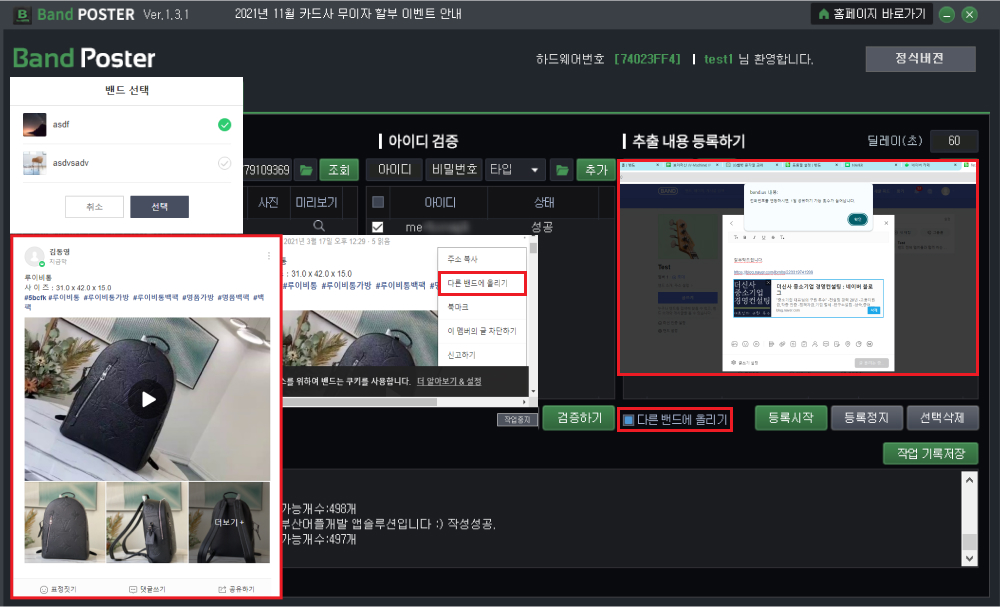
※ [다른 밴드에 올리기] 옵션은 다수의 밴드에 동시에 등록이 가능한 기능입니다.
-
옵션을 체크하여 등록시작 버튼을 누르면 자동으로 다수의 밴드에 게시글을 등록할 수 있습니다.
-
※ 밴드 계정에 전화번호를 연동하시면, 1일 공유하기 횟수가 늘어납니다.