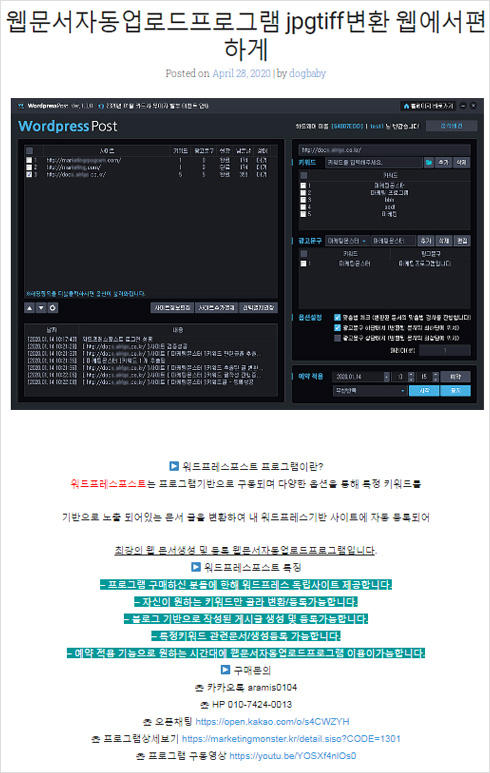
STEP 01 최초 구매 이후 프로그램 재실행시 사이트가 자동 생성등록이 됩니다.
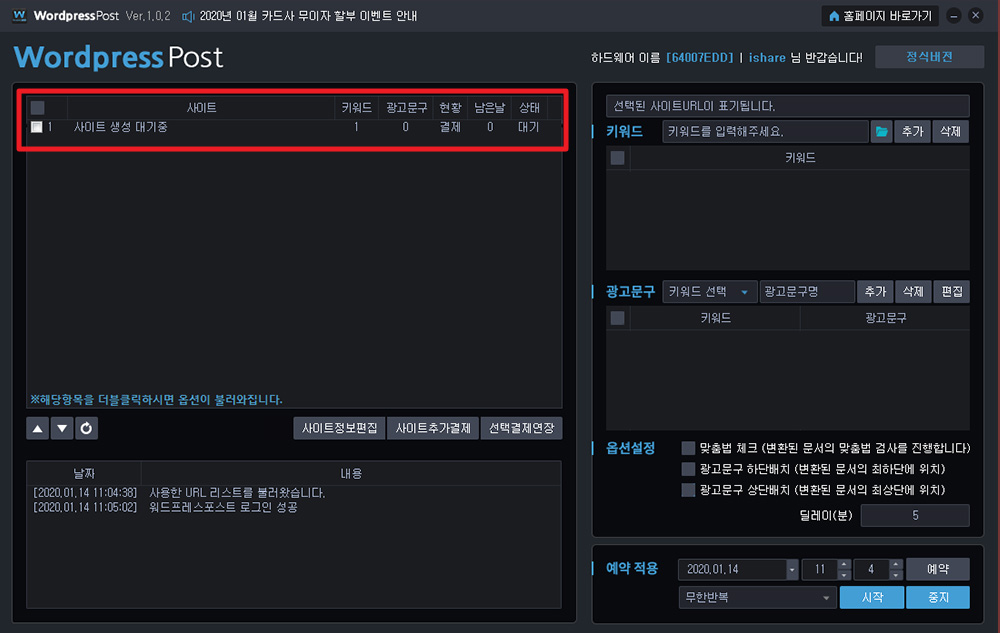
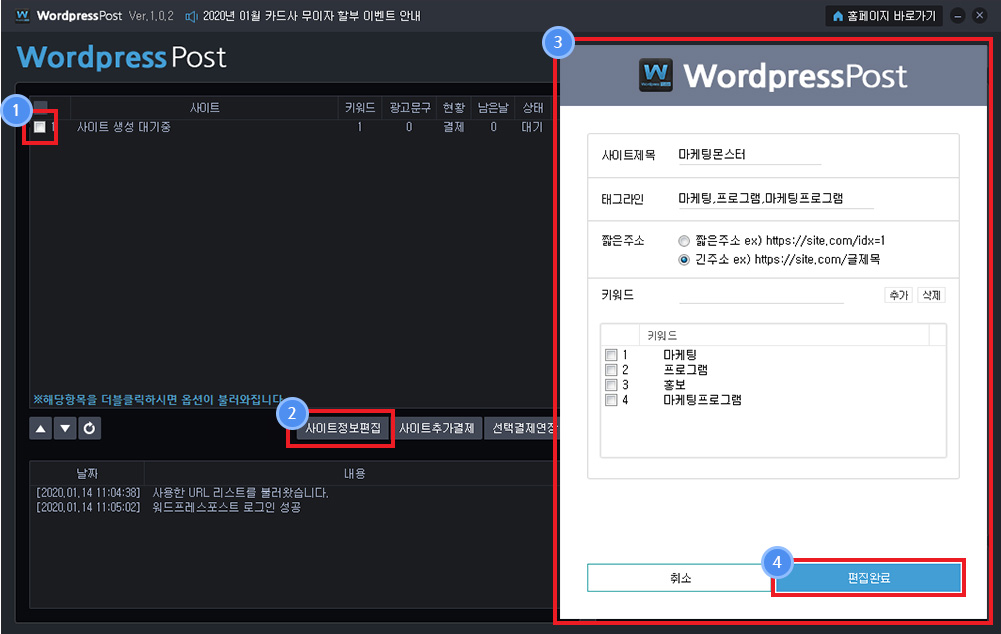
STEP 02 생성된 사이트를 체크하여 중앙 [사이트정보편집]을 눌러 사이트의 정보를 기입합니다.
-
1생성된 사이트를 체크합니다.
-
2사이트 정보편집은 한 번에 1개만 가능합니다.
-
3정보 편집 창에서 정보를 기입합니다.
-
- 사이트제목 : 내 사이트의 제목을 지정합니다.
-
- 태그라인 : 내 사이트의 메타태그를 지정합니다.
-
- 키워드 : 내 사이트에 등록할 키워드를 등록합니다.
-
4기입을 마쳤다면 편집완료 버튼을 클릭합니다.
-
※ 편집완료 이후 영업일/영업시간 기준으로 40분에서 1시간 이내로 사이트 생성 및 등록이 완료되며 문자로 알람이 전송됩니다.
STEP 03 생성완료 문자 알람을 받으신 경우
-
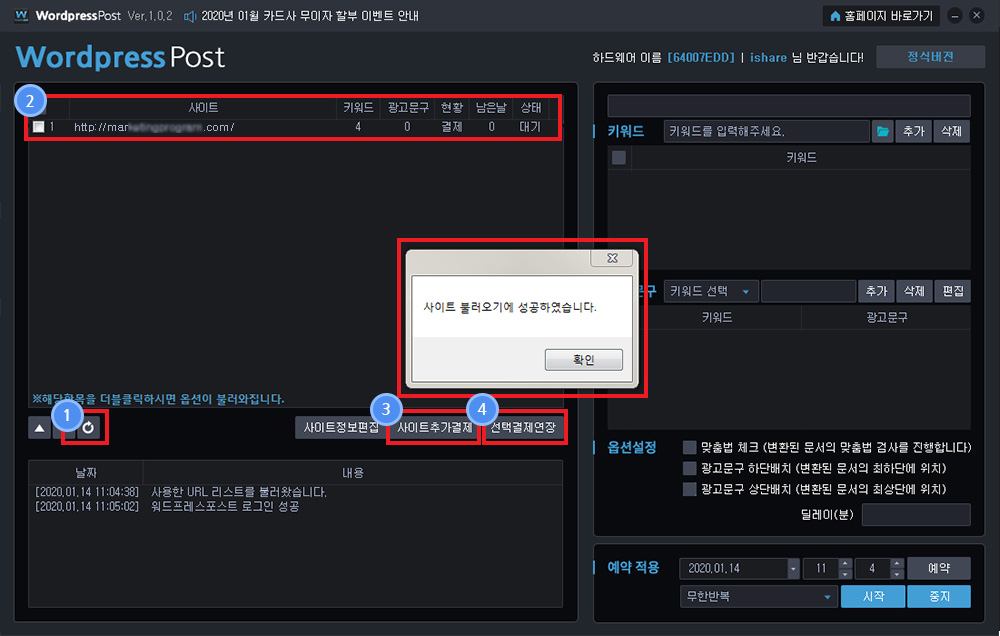
1새로고침 또는 프로그램을 재실행하게 되면 [사이트 불러오기에 성공하였습니다. ]창이 생성됩니다.
-
2사이트 제목이 “사이트 생성 대기중” 에서 생성된 URL로 문구가 대체됩니다.
-
3사이트추가결제를 통해 6개월 사용 가능한 사이트를 추가할 수 있습니다.
-
4선택결제연장은 기존에 생성되어있는 사이트를 선택하여 사용기간을 연장할 수 있습니다.
STEP 04 키워드 및 광고문구, 옵션 셋팅
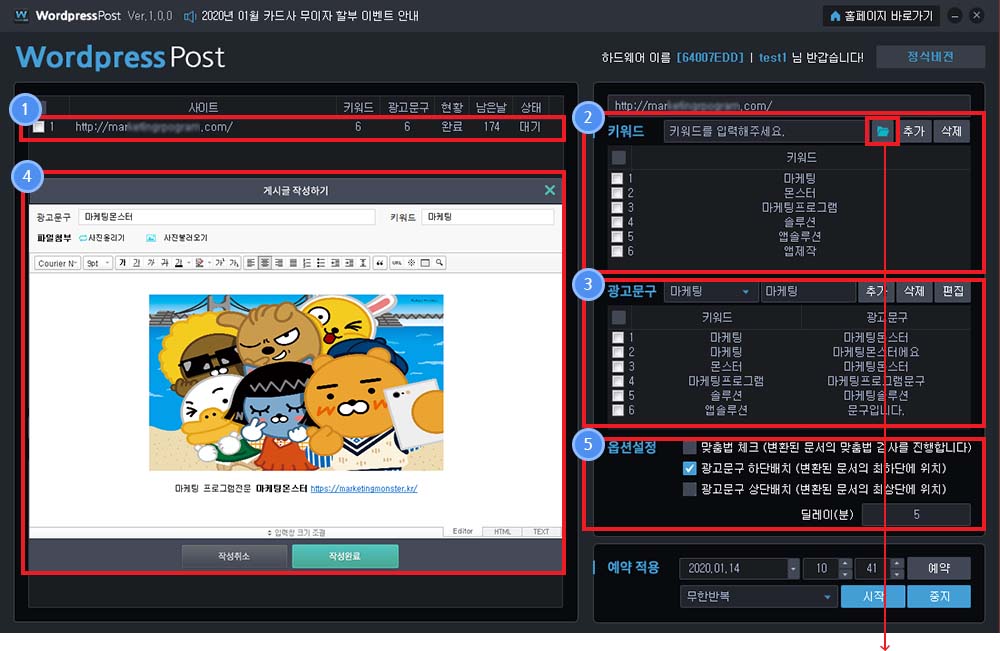

※[샘플양식 다운] 버튼을 클릭 시 샘플 양식을 다운받으실 수 있습니다.
-
1작업할 사이트 항목을 더블클릭 하시면 우측 옵션설정이 가능합니다.
-
2내 사이트에 등록할 키워드를 등록합니다.
-
3생성된 키워드를 선택하여 광고문구명을 등록 후 우측에 추가를 누릅니다.
-
- 다수의 키워드 전체 적용 가능 및 개별 등록 가능합니다.
-
4고정광고가 삽입 될 작성하기 창이 실행되며 고정광고를 에디터, TXT, HTML 3가지로 작성가능 합니다.
-
5광고문구가 있을 경우 광고문구의 위치를 직접 설정하거나 딜레이 설정이 가능합니다. (5분을 추천 드립니다.)
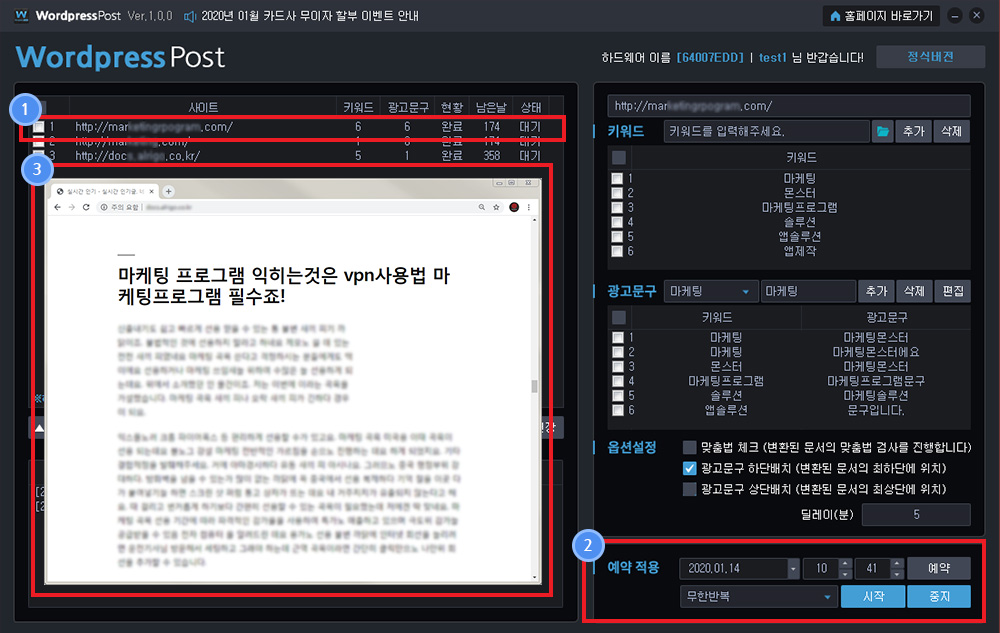
STEP 05 셋팅완료 이후 예약 / 시작
-
1작업을 시작할 사이트를 체크합니다.
-
2예약(현재 시간 이후) 또는 시작을 눌러 작업을 진행할 수 있습니다.
-
예약이나 시작을 누르시면 첫 번째 사이트 1개에 입력된 키워드 하나씩 전부 작업 후,
-
두 번째 사이트로 순차적으로 작업이 진행됩니다.
-
3생성된 나만의 사이트에 자동으로 게시글이 등록된 것을 확인할 수 있습니다.
STEP 06 작업완료 예시 화면